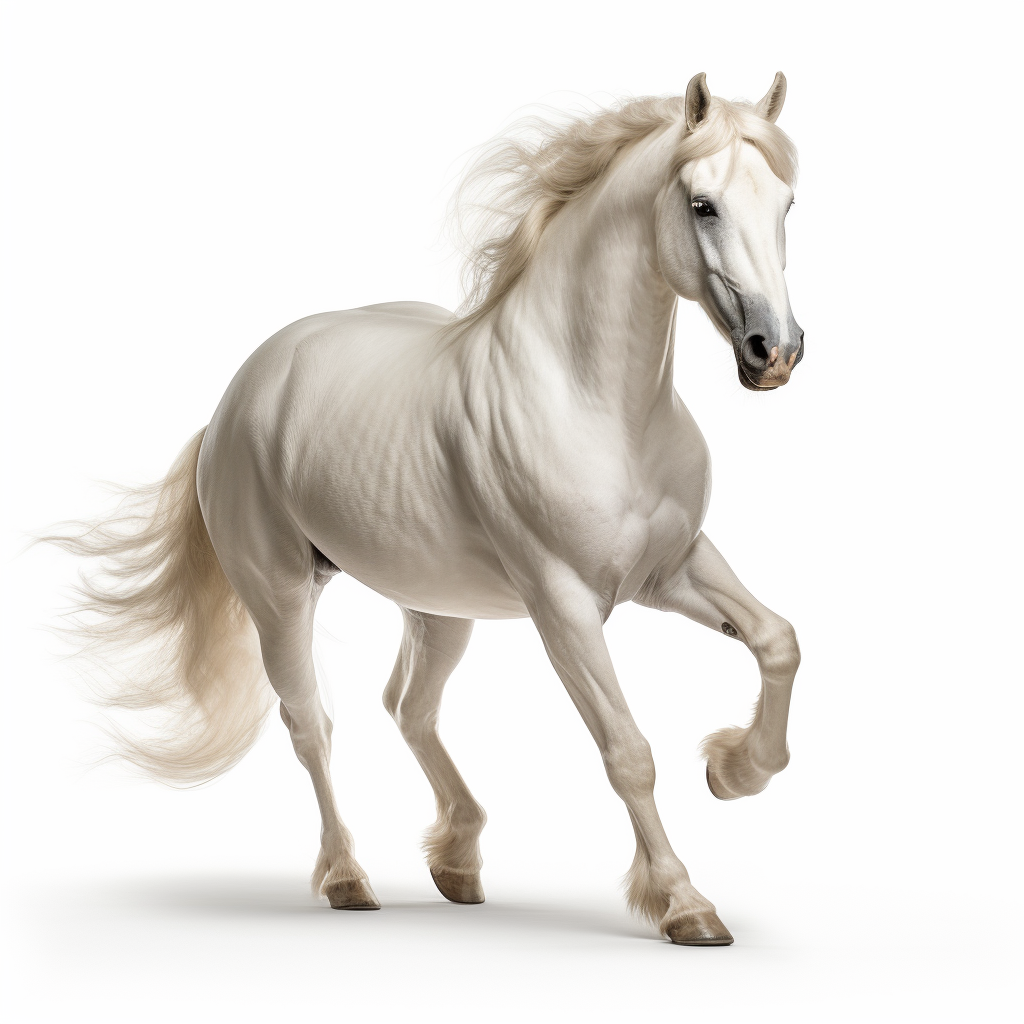
La IA nos ha abierto un enorme número de posibilidades para poder hacernos con imágenes impactantes a la vez que únicas. Sin embargo, estas imágenes no siempre tienen una resolución adecuada más allá de poder imprimirla en un folio. ¿Qué podemos hacer entonces? Sigue leyendo y te contamos cómo puedes mejorar la calidad de tu imagen.
Pero, ¿qué es la resolución?
Primero es necesario aclarar este concepto. Seguramente encontraréis páginas que lo definan mejor pero para lo que nos interesa diremos que la resolución de una imagen se refiere a la cantidad de píxeles que contiene y se mide normalmente en ppp (puntos por pulgada). Un pixel es la unidad mínima de información de una imagen y describe el color y el brillo de un punto así que cuantos más píxeles, mayor será la calidad y nitidez de la imagen.
Sin embargo la información de la resolución no sirve de nada si no va acompañada de los parámetros de alto y ancho de la imagen. Es decir, tu imagen puede tener una resolución de 200ppp pero si tiene un tamaño de 10x15cm y la quieres imprimir en un A3 (29,7 x 42cm) tu imagen se volverá borrosa. Lo que hace nuestro programa de impresión es intentar estirarla como un chicle, así que al estirarla ya no tendrá 200ppp sino 67ppp ya que habremos hecho los píxeles más «gordos».
Escalando con Upscayl
Mejorando la calidad con IA
Gracias a la inteligencia artificial podemos resolver el problema del escalado y mejorar la calidad de cualquier imagen. Existen múltiples herramientas que, basándose en la IA, son capaces de aumentar la resolución de tus imágenes sin perder calidad. Upscayl es una de estas herramientas, de interfaz sencillo y opensource. Además se ejecuta en tu equipo, así que no tienes que subir tu imagen a ningún servidor. Esto es importante si no quieres subir tus fotos por páginas web desconocidas. Normalmente incluyen una clausula donde indican que solo se utilizan para ese fin, pero es mejor ser precavido.
¿Cómo usar Upscayl?
Descarga el software aquí: https://www.upscayl.org/ eligiendo la versión que se ajusta a tu Sistema Operativo e instala el archivo descargado.
Una vez instalado, abre el programa Upscayl y tendrás un interfaz parecido a este:
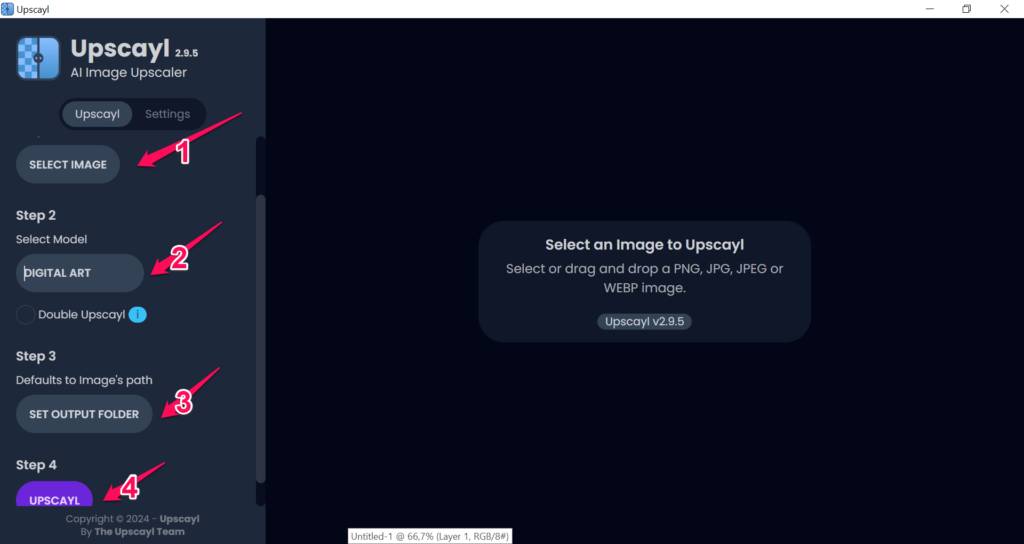
A continuación, sigue estos pasos:
- Primero selecciona la imagen que quieres escalar o bien arrástrala hasta la superficie de trabajo
- Selecciona el modelo de escalado que utilizarás. Cada uno es óptimo para diferentes tipos de imágenes, por ejemplo Real-ESRGAN, mejora la calidad y los detalles de imágenes de dibujos animados, fotos de paisajes y gráficos; REMACRIS (en desuso), para gatos, pelo y aclarar imágenes; Ultrasharp, funciona especialmente bien con fotografías, resaltando los detalles de la piel y el cabello; Digital art, imágenes generadas digitalmente.
Te recomendamos que pruebes tu imagen con diferentes modelos para ver con cual consigues el mejor efecto. - Elige la ruta donde quieres que te genere la imagen mejorada
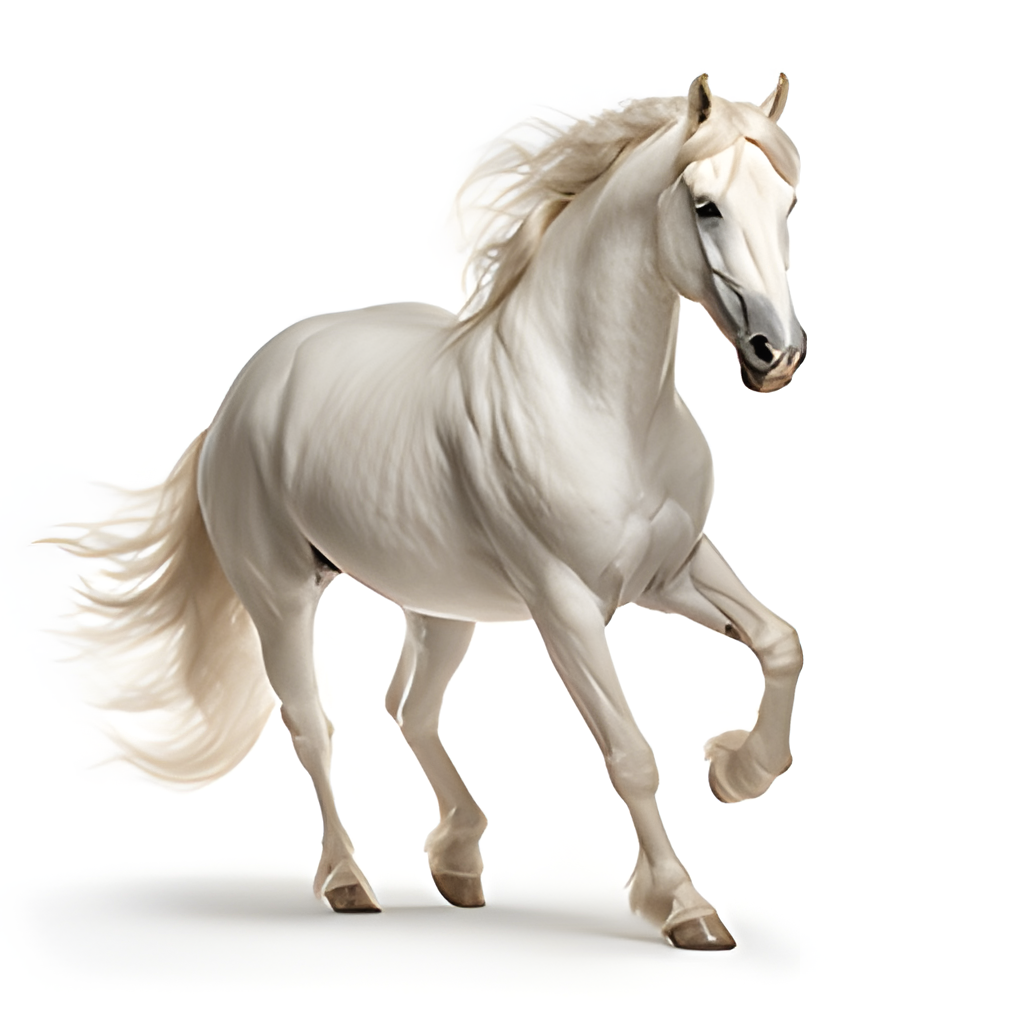
- Pulsa para ¡empezar! en cuestión de un par de minutos tendrás el resultado en una pantalla doble donde podrás comparar la imagen escalada con la original.
Y ya tienes mejorada la calidad de tu imagen y está lista para imprimir en grande, sin preocuparte por la pérdida de calidad.
Siguiente nivel
¡Lleva tus fotos al siguiente nivel con Murales con Vida!
¿Tienes fotos que deseas plasmar en tu pared? ¡Déjanos ayudarte a convertirlas en impresionantes murales!
Contáctanos para obtener más información y llevar tus recuerdos favoritos a la vida en tamaño gigante.